google翻譯
google 翻譯僅供參考,詳細問題說明請使用商品問與答
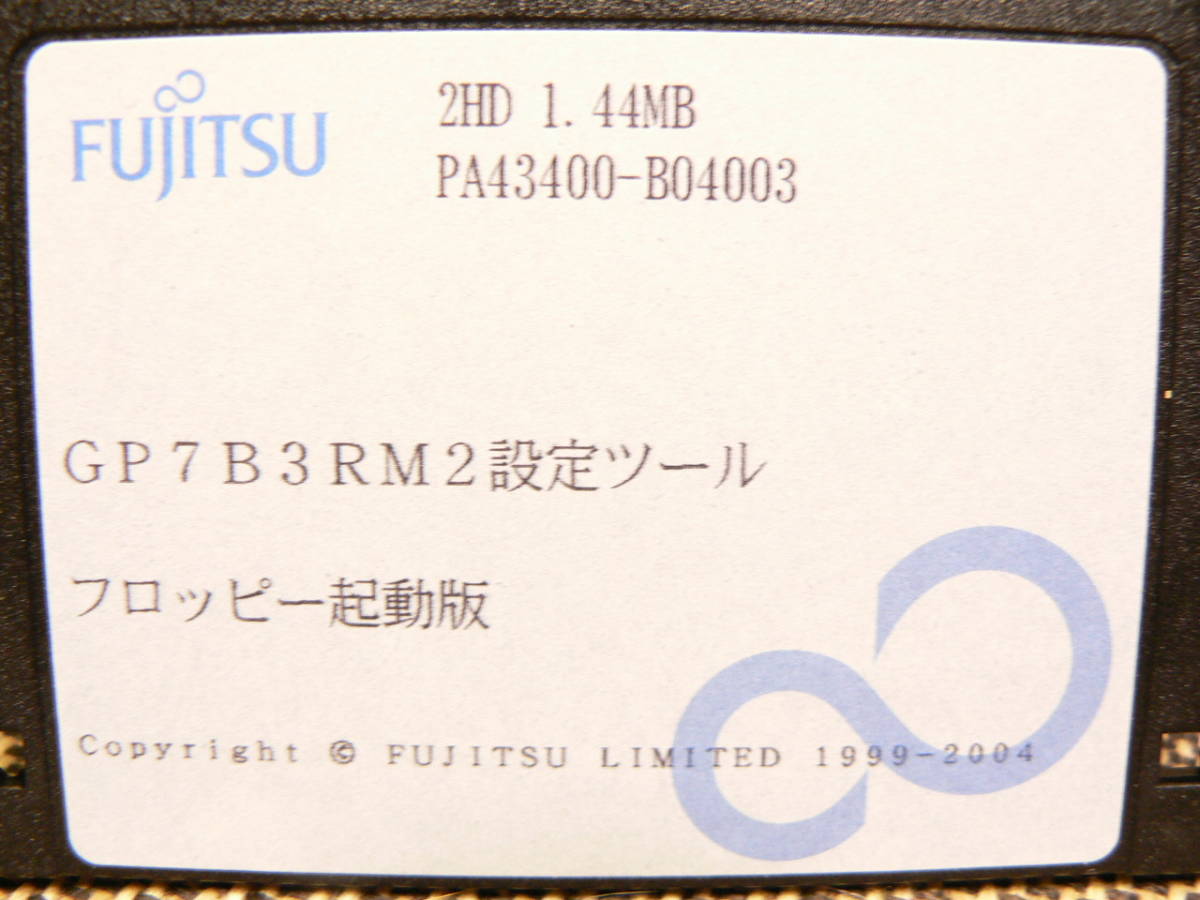
新品ではありません。 ファイルの読み出しは確認できております。 定形郵便・110円で送ります。 以下に README の先頭部分を転記します。 「 ************************************************************************** リモートコンソール接続装置の設定プログラムについて 平成15年 8月 富士通株式会社 ************************************************************************** 1.はじめに 当プログラムは、リモートコンソール接続装置に対してIPアドレスを設定する 機能を提供します。 IPアドレス設定を行うことにより、telnetでリモートコンソール接続装置にロ グインすることが可能になり、telnetをリモートコンソール接続装置にRS232C接 続されているUNIXホストのリモートコンソールとして使用することが可能です。 2.リモートコンソール接続装置の設定プログラムの構成 -RemoteConsole.exe リモートコンソール環境設定画面起動プログラム -Readme.txt(当ファイル) リモートコンソール環境設定画面について 3.動作環境 Mircosoft Windows 95、 Mircosoft Windows 98、 Mircosoft Windows Me、 Mircosoft Windows NT4.0(WorkStation)、 Mircosoft Windows 2000(Professional) 4.使用方法 〔IPアドレス設定方法〕 以下の方法により、IPアドレスを設定します。 1)RemoteConsole.exeを実行します。 リモートコンソール環境設定画面が起動されます。 2)リモートコンソール環境設定画面で、以下の項目を入力します。 [MACアドレス(M)] リモートコンソール接続装置のMACアドレスを指定します。 指定形式:接続装置の後面に記載されている12桁の英数字を指定します。 [IPアドレス(I)] リモートコンソール接続装置に設定するIPアドレスを指定します。 指定形式:0~255までの3桁の数字を指定します。 [サブネットマスク(S)] リモートコンソール接続装置に設定するサブネットマスクを指定します。 指定形式:0~255までの3桁の数字を指定します。 3)入力項目を確認後、以下のボタンのいずれかを押します。 ボタンを押した時の処理は、以下の通りです。 [OK] :リモートコンソール接続装置にIPアドレスを設定し、IPアドレス 設定ダイアログボックスを終了します。 [キャンセル] :IPアドレス設定ダイアログボックスを終了します。ただし、IPア ドレスの設定は行いません。 4)3)でOKボタンを押した場合、IPアドレスが正しく設定されているかどうか、設 定したIPアドレスに対してpingコマンドを実行し、設定状態を確認してください。 なお、リブートには約1分かかります。IPアドレス設定実行後、約1分後にpingコ マンドを実行してください。 応答が無い場合、IPアドレスが正しく設定できなかったと考えられます。以下を 実施して下さい。 ・pingコマンドで指定したIPアドレスが正しいかどうか確認して下さい。 ・再度1)から実施して下さい。 ・何度実施しても応答が無い場合には、当プログラムを実行しているマシンと リモートコンソール接続装置との接続状態を確認して下さい。 5.注意事項 当プログラムを実行するマシンとリモートコンソール接続装置は同一ネットワーク でなければなりません。 」 >